3-2(2) 수정

드릴, 카운터 보어, 카운터 싱크 등의 구멍 피처를 생성합니다.
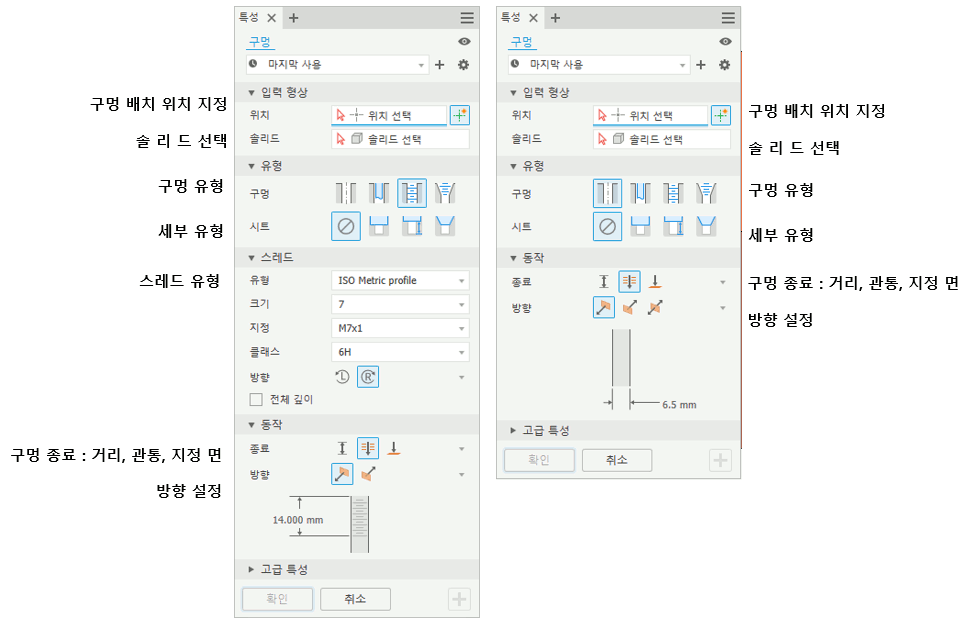
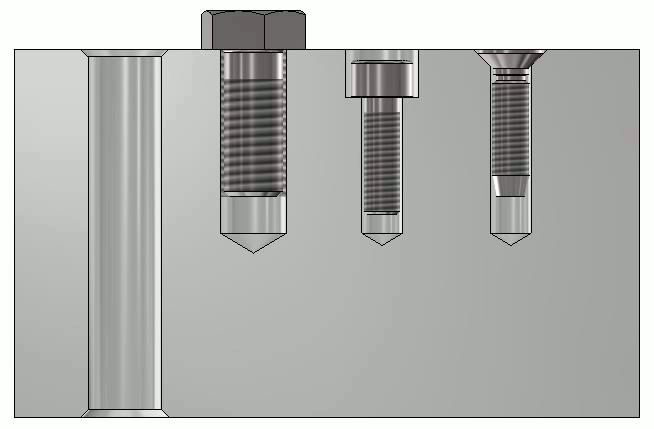
- 구멍 작성 순서:
- 구멍 배치 면 선택
- 구멍 유형 설정
- 구멍 세부 유형 설정
- 종료 옵션 설정
- 방향 설정
드릴, 카운터 보어, 카운터 싱크 등의 구멍 피처를 생성합니다.
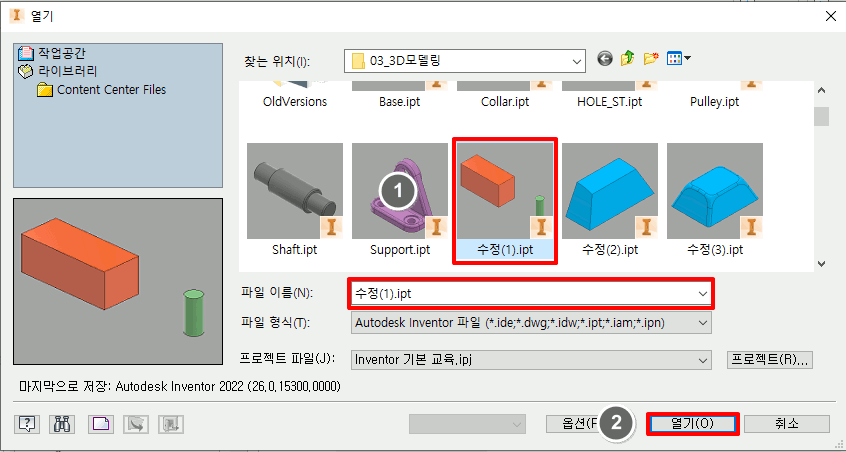
작수정(1).ipt (예제) 파일-열기
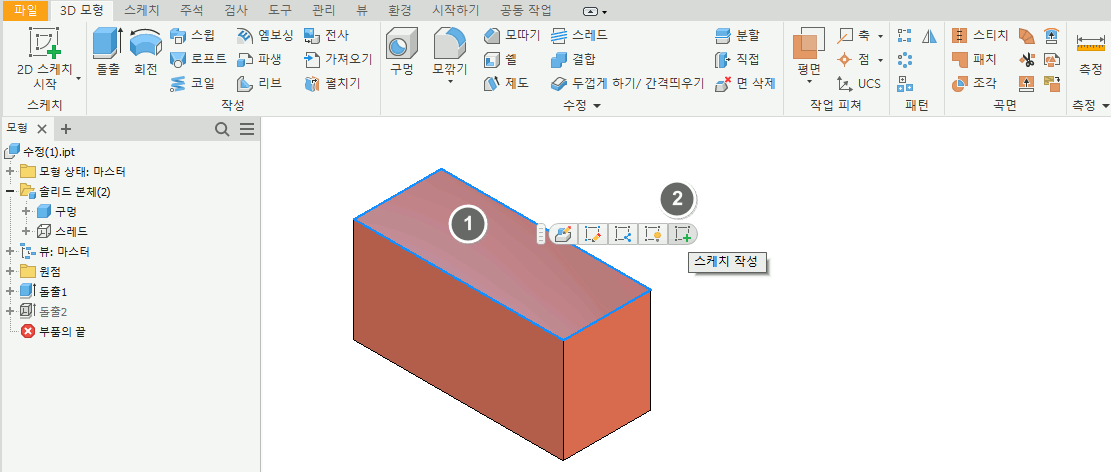
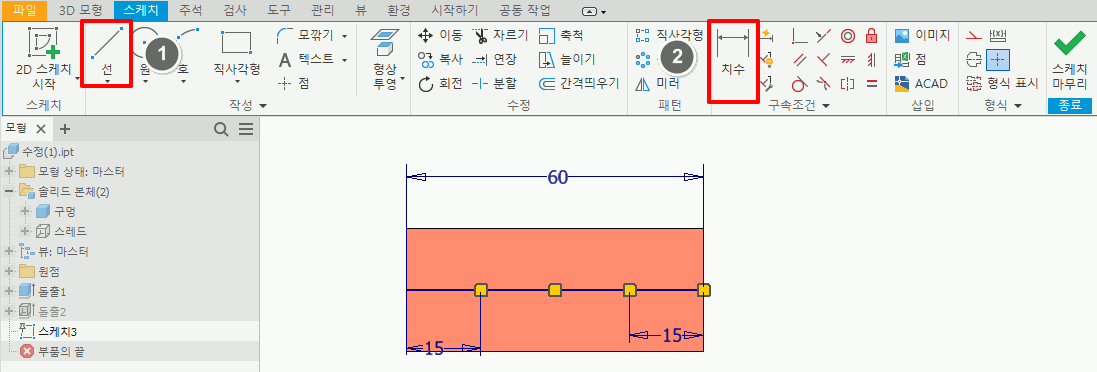
구멍 작성을 위하여 솔리드의 평면에 스케치를 작성한다
선 명령과 치수 명령을 사용하여 구멍의 위치 스케치를 작성합니다.
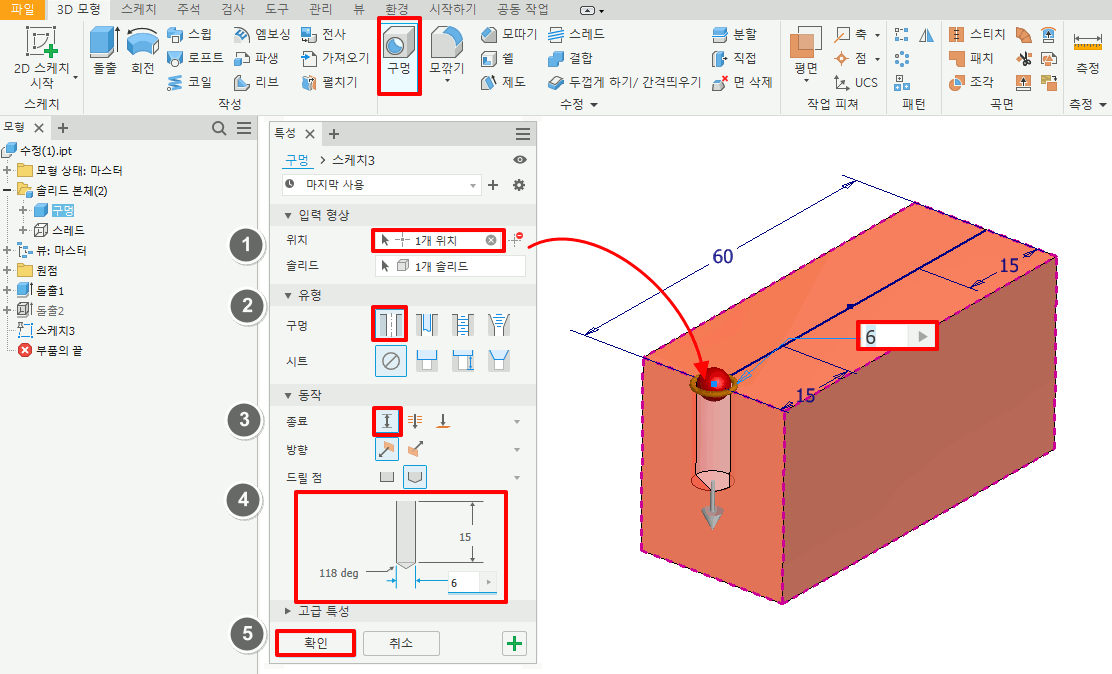
구멍명령-솔리드배치면선택-구멍유형-단순구멍-지름“6”, 깊이“15”-확인
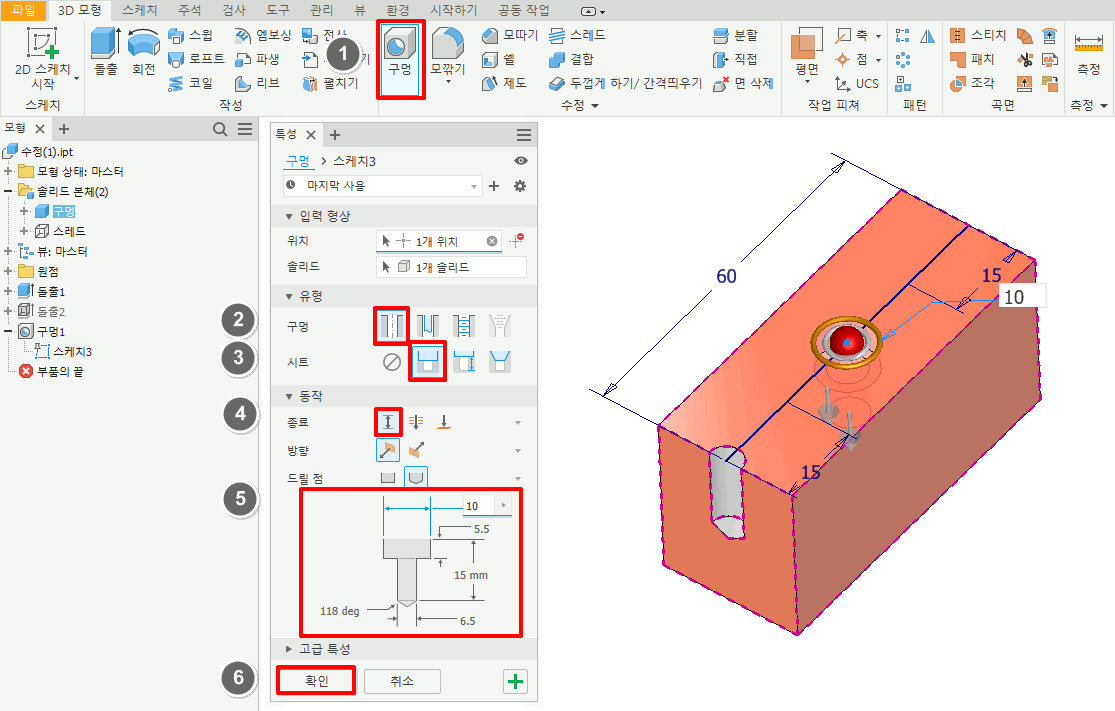
구멍명령-솔리드배치면선택-구멍유형-카운터보어-보어지름“10”, 보어깊이“5.5”-깊이”15”, 지름”6.5“ 입력후확인
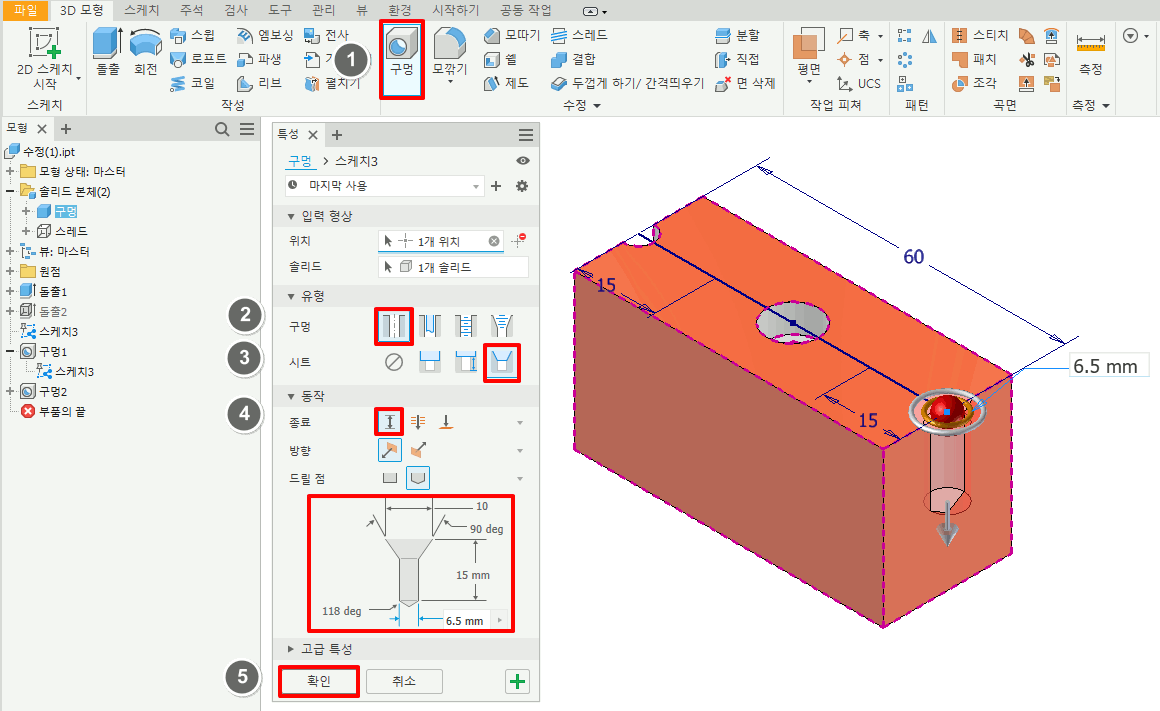
구멍명령-솔리드배치면선택-구멍유형-가운터싱크-싱크지름“10”, 깊이“15”, 지름“6.5”-확인
구멍 피처 작성 완료
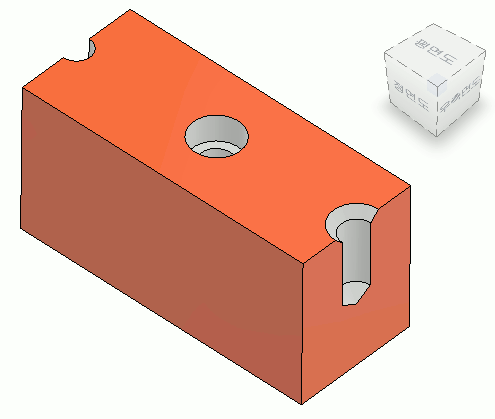

원통형 피처에 나사산 스레드 피처를 적용 합니다.
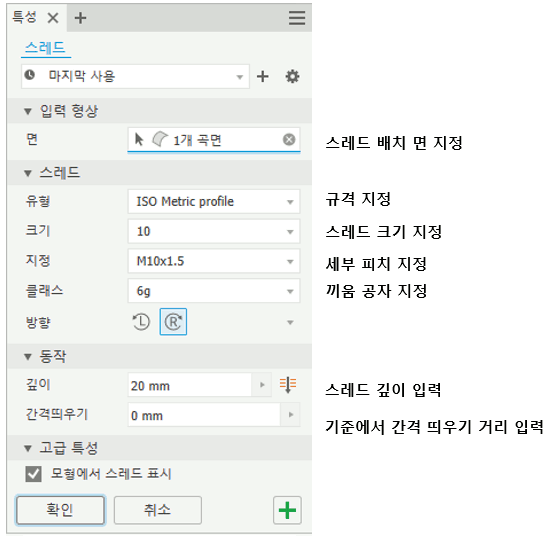
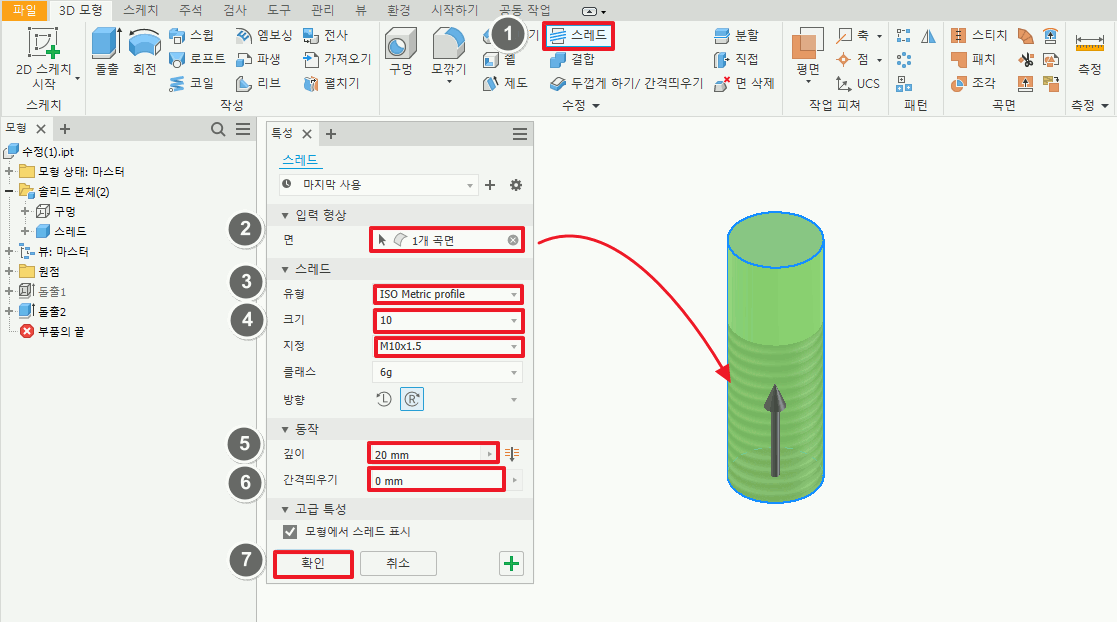
1번스레드명령-2번솔리드배치면선택-3번스레드규격(ISO Metric profile)-4번스레드지름“10” 지정-5번스레드깊이“20”-6번스레드간격띄우기(원통의바닦기준)-7번확인선택

솔리드 모델의 내부, 외부 모서리 를 선택하여 모깎기 피처를 생성합니다.
상수 반지름 모서리 : 부품 모서리에 모깍기를 적용합니다.
변수 반지름 모깎기 : 부품 모서리에 가변 모깎기를 적용합니다.
모서리 세트 백 추가 : 부품 모서리에 세트백 모깎기를 적용합니다.
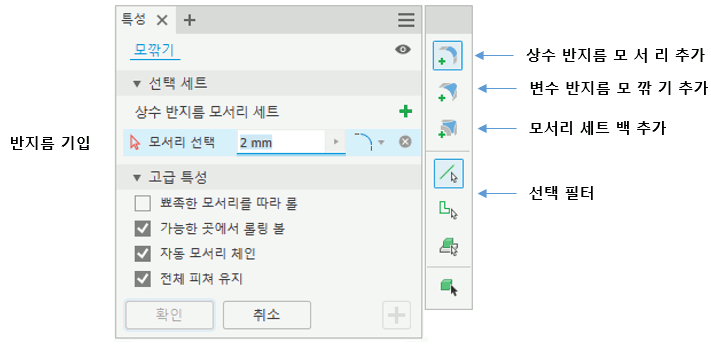
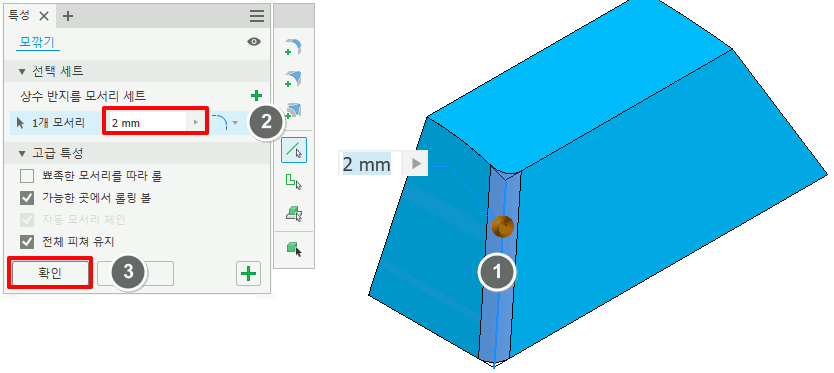
솔리드의모서리를선택하고반지름“2”를 기입하고확인한다.
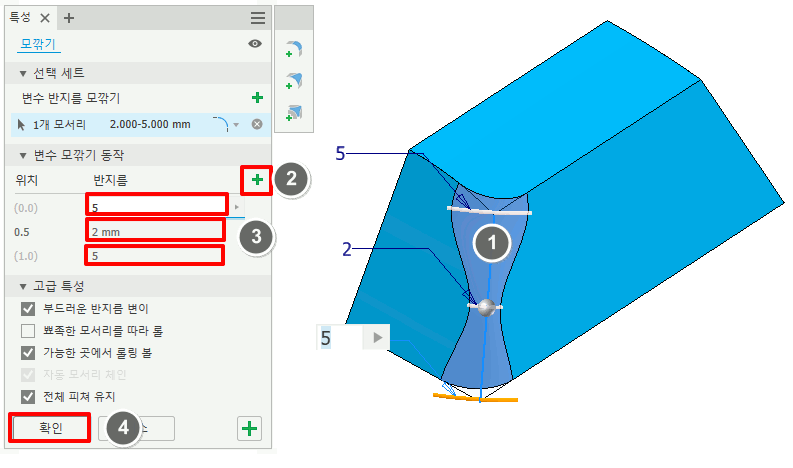
솔리드의모서리를선택하고변수모깎기점을추가하여반지름“5”, “2”, “5”를 기입하고확인한다.
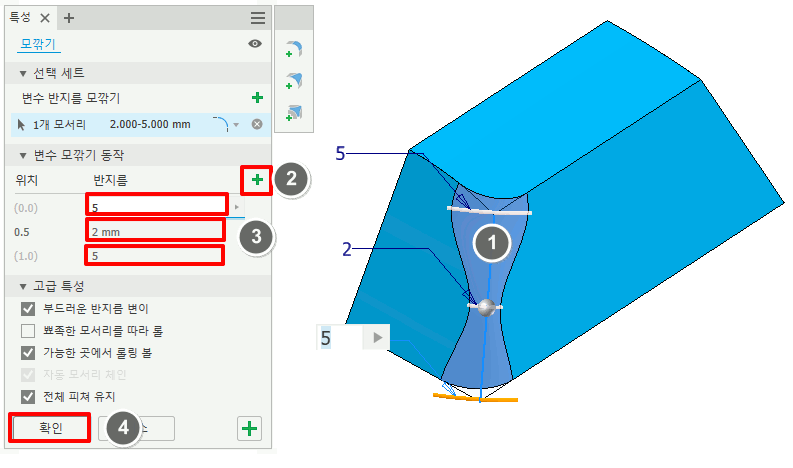
솔리드의모서리를선택하고꼭지점을추가하여세트백“5”, “5”, “5”를 기입하고확인한다.

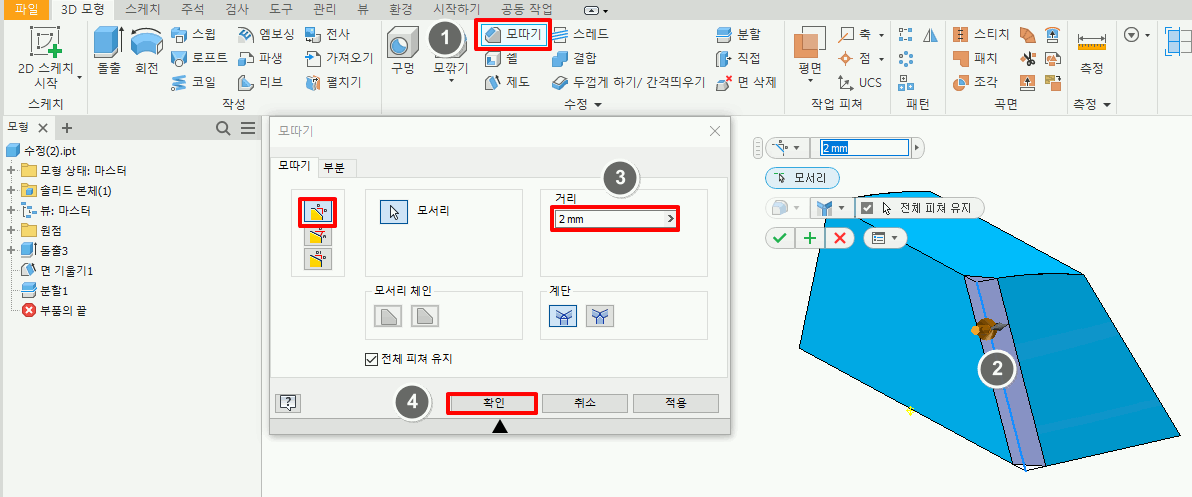
솔리드 모델의 모서리를 선택하여 모따기 (챔퍼)를 생성합니다.
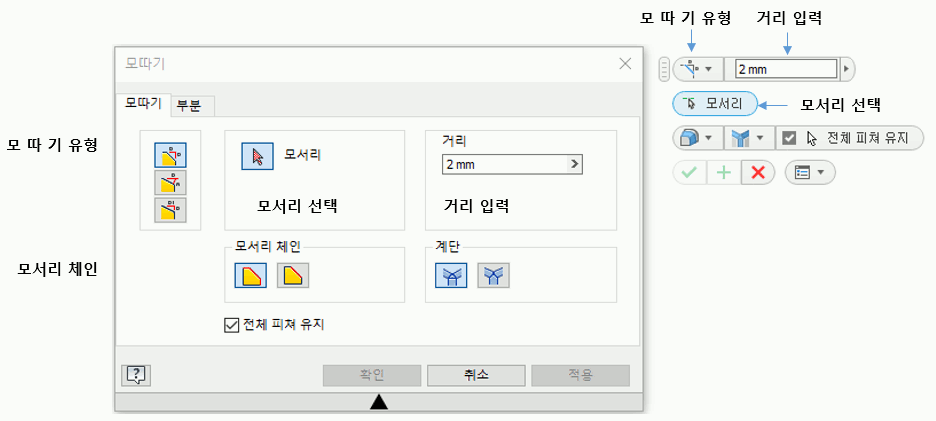
솔리드 모서리를 선택하고 모따기 "2" 입력 후 확인한다
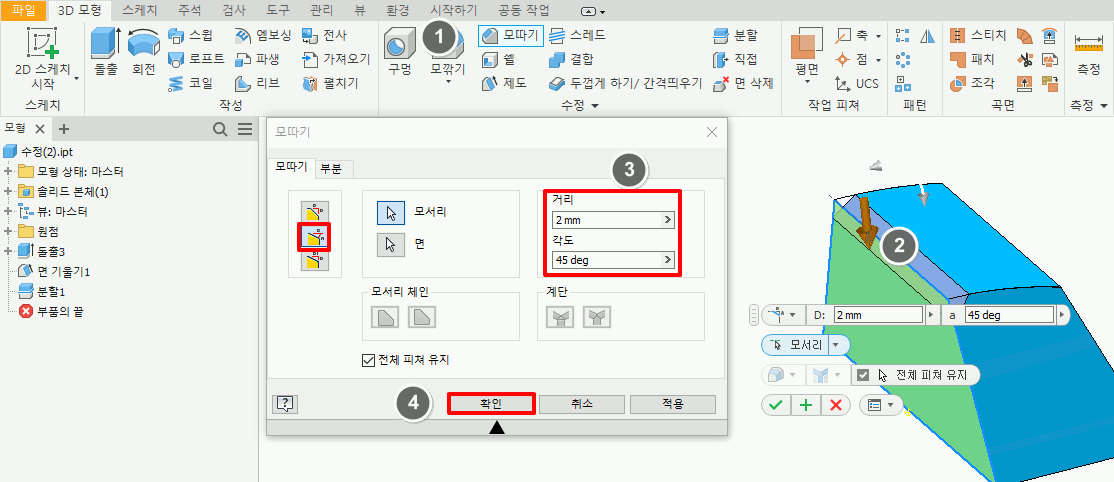
솔리드의 모서리를 선택하고 거리 " 2 " , 각도“45" 입력하고 확인 합니다.
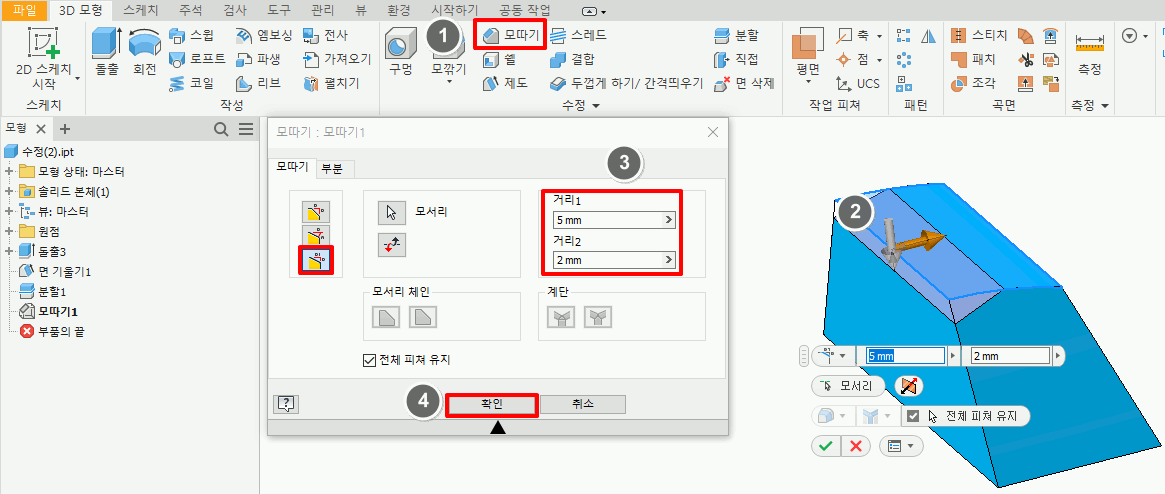
솔리드의 모서리를 선택하고 거리 " 5 " , 거리“2" 입력하고 확인 한다
쉘 명령 선택-면 제거 솔리드 면 선택-두께" 1 " 입력 후 확인한다
쉘 명령 선택-외부 옵션 선택-두께 " 1" 입력 후 확인 합니다.
쉘 명령 선택-양쪽 옵션 선택-두께 " 1" 입력 후 확인 한다
두껍게 하기 / 간격 띄우기 명령 선택-솔리드 면 선택-방향 설정-거리“2" 입력- 부울 “접합“ 설정 후 확인한다
두껍게 하기 / 간격 띄우기 명령 선택-솔리드 면 선택-곡면 선택-방향 설정-거리“2" 입력 후 확인합니다.
두껍게 하기 / 간격 띄우기 명령 선택-솔리드 면 선택-방향 설정-거리“2" ?부울 " 새솔리드“ 입력 후 확인한다
결합 명령 선택-기본 본체 선택-도구 본체 선택- 확인
결합 확인은 모형 검색기 솔리드 본체 목록을 확인할 수 있다.
결합 명령 선택-기본 본체 선택-도구 본체 선택-부울 "잘라내기 " 선택 후 확인
결합 명령 선택-기본 본체 선택-도구 본체 선택-부울 "잘라내기 " 선택 후 확인
결합 명령 선택-기본 본체 선택-도구 본체 선택-부울 "교차 " 선택 후 확인
결합 확인은 모형 검색기 솔리드 본체 목록을 확인할 수 있다
분할 명령 선택-도구 곡면 또는 작업 평면 선택-면 솔리드 본체의 면을 선택하고 확인한다
분할 된 솔리드의 면을 확인 할 수 있다.
분할 명령 선택-우측면도 작업 평면 선택-솔리드 선택-옵션 솔리드 선택 켜짐을 선택하고 확인
분할 된 솔리드를 확인 할 수 있다
직접 명령 선택-이동 면 지정-방향 설정-거리 "10" 입력 후 적용
솔리드 피처의 면을 선택하여 "10" 이동하였다.
솔리드 피처 원통 면을 선택하여 크기“3" 입력 후 확인.
솔리드 피처의 면을 선택하여 "3" 크기를 변경 하였다
솔리드 피처의 면을 선택하여 "-5" 이동 적용합니다.
솔리드 피처면을 선택하여 "-5" 이동하였다
정면도 선택-스케치 작성
2D스케치 작성-정면도 작업 평면 선택 하여 스케치 작성
구멍 명령 선택-4개의 원의 센터선택 후 지름 "10 " - " 관통" 입력 후 작성
돌출 명령-대칭 방향 설정-거리“82" 입력 후 작성
모델 작성 완료
평면도 선택-스케치 작성
2D스케치 작성-평면도 작업 평면 선택 하여 스케치 작성
솔리드 바디의 뒷면을 선택하여 스케치를 작성합니다.
돌출 명령-대칭 방향 설정-거리" 1 "0" 입력 후 작성
솔리드 바디의 뒷면을 선택하여 스케치를 작성한다
솔리드 바디의 뒷면을 선택하여 스케치를 작성합니다.
돌출 명령-대칭 방향 설정-거리" 1 "0" 입력-부울 "접합 " 후 작성
원 명령 선택-접선 구속하여 스케치를 완성 한다
돌출 명령-거리“2" 입력-부울 "접합“ 후 작성
구멍 선택-2개의 원에 중심 선택-시트 카운터 보어-관통-보어지름“20 " , 깊이 " 2 " , 지름" 1 "1" 후 확인
모깎기 명령-2개의 모서리 선택-반지름" 1 "4" 입력-후 작성
구멍 명령-정면 원의 중심 선택-지름"22" 입력-관통-후 확인
모따기 선택-1개의 모서리 선택-거리 "1" 입력 후 확인
모깎기 명령 선택-전면 모서리 선택-반지름“3" 입력 후 확인
모델 실습 예제를 완료 하였다
[작업 평면] 기본 작업 평면은 사용자가 지정한 평면을 드래그하여 간격 띄우기를 할 수 있으며 각 상황에 맞는 조건들을 시스템에서 자동 정의를 도와 주므로 형상의 면, 선, 점을 선택하여 원하는 작업 평면을 설정하여 활용할 수 있다
작업 평면 선택-객체의 면 지정 후 드래그 하여 거리를 입력 하고 작성합니다.
두 폄면을 선택 후 중간 평면 작성.
객체의 면을 선택하고 꼭지점 또는 중간점을 선택하여 평면 작성
모서리 선과 꼭지점을 선택하여 모서리에 수직한 평면을 작성합니다.
면과 모서리를 선택하여 각도 평면 작성.
바닦면과 원통면을 선택하여 탄젠트 평면 작성
모서리의 세점을 선택하여 작업 평면 작성
두 모서리를 선택하여 작업 평면 작성
[직사각형 패턴]
피처 패널-직사각형 패턴
직사각형 패턴 명령 선택-피처 선택-방향 설정-갯수 "3“, " 3 " 거리 "20 " , " 30" 입력 후 적용
원형 패턴]
피처 패널-원형 패턴
직사각형 패턴 작성 완료
원형 패턴 명령 선택-피처 선택-축 방향 설정-개수 "6“,각도 " 360" 입력 후 적용
원형 패턴 완료
스케치 연계 패턴]
피처 패널-스케치 연계 패턴
스케치 연계 패턴 명령을 수행 하기 위해 스케치 평면 작성
스캐치 환경에서 점 을 작성하고 입력 후 스케치 마침
스케치 연계 패턴 명령 선택-이미 작성되어진 피처를 선택하면 스케치 점에 적용됨
스케치 연계 패턴 명령 선택-이미 작성되어진 피처를 선택하면 스케치 점에 적용됨
스케치 점 요소에 패턴이 적용 됨을 알 수 있다.
스케치 연계 패턴 완료
미러]
피처 패널-미러
미러 명령 선택-솔리드 미러 유형 선택-미러 평면 선택- " 접합 "옵션 선택 후 확인
솔리드 미러 적용 확인
솔리드 미러 완료
정면도 선택-스케치 작성
2D스케치 작성-정면도 작업 평면 선택 하여 스케치 작성
회전 명령 선택 후 확인
선 명령 선택 후 스케치 작성-치수 기입 후 스케치 마무리
회전체의 면을 선택하고 스케치 작성
구멍 명령 선택-유형 설정-배치 점 선택-관통-지름" 1 "5“ 후 확인
모깎기 명령 선택-4모서리 선택-반지름 " 3" 입력 후 확인
원형 패턴 명령 선택-구멍 피처 선택-회전 축 선택-개수“3" 입력 후 확인
구멍 명령 선택-유형 설정-배치 점 선택-관통-지름" 1 "5“ 후 확인
모따기 명령 선택-내부 모서리 선택 후 "1" 입력 후 확인
모따기 명령 선택-외부 모서리 선택 후 "1" 입력 후 확인
모델링 완료
평면도 선택 후 스케치 작성
직사각형 명령 선택-치수 가로" 1 "50 " , 세로" 1 "00 "
모깎기 명령 선택-4개의 모서리 선택 후 치수 "20" 입력 후 확인
돌출 명령 선택-방향 설정-거리“30 " -테이퍼“5도“ 입력 후 작성
돌출 명령 선택-방향 설정-거리“30 " -테이퍼“5도“ 입력 후 작성
돌출 명령 선택-대칭 방향-치수 솔리드 본체를 벗어나는 거리로 입력-부울 "교차 "선택 후 확인
돌출 명령 선택-대칭 방향-치수 솔리드 본체를 벗어나는 거리로 입력-부울 "교차 "선택 후 확인
쉘 명령 선택-모델의 윗면 선택-두께“3" 입력 후 확인
회전 명령 선택-축 선택-각도" 1 "80" 입력-부울 "접합 " 후 확인
모델의 내부 면 선택 후 새 스케치 작성-슬롯 전체 명령 작성-치수 기입-스케치 마무리
직사각형 패턴-회전체 선택-X축 선택하여 방향 설정-개수“5 " , 거리“25" 입력 후 확인
돌출 명령 선택-관통-부울 "잘라내기 "선택 후 확인
모델의 내부 면 선택 후 새 스케치 작성-슬롯 중심 대 중심 명령-작성-치수 기입-스케치 마무리
직사각형 패턴-관통 피처 선택-X축 선택하여 방향 설정-개수“4 " , 거리“25" 입력 후 확인
모델 바닦 면 선택 후 새 스케치 작성-원 명령 선택 후 작성-치수 "15 " 기입-스케치 마무리
모깎기 명령 선택-회전체 모서리 선택 후 반지름“2" 선택 후 확인
돌출 명령 선택-거리 " 5" 입력-부울 "접합“ 선택-테이퍼 "-5" 입력 후 확인
모델 작성 완료
모깎기 명령 선택-회전체 모서리 선택 후 반지름“2" 선택 후 확인
정면도 선택 후 스케치 작성
선 명령 선택-작도-치수 기입 후 스케치 마무리
모깎기 명령 선택-2개의 모서리 선택 후 치수 "20" 입력 후 확인
돌출 명령 선택-방향 설정-거리“300" 입력 후 작성
모깎기 명령 선택-2개의 모서리 선택 후 치수 "20" 입력 후 확인
돌출 명령 선택-거리 " 100" 입력 후 부울 "잘라내기" 설정 후 확인
모델 면을 선택하여 새 스케치 작성-작도-치수 기입 후 스케치 마무리
제도 명령 선택-고정 면 선택-구배면 선택 후 각도 "45" 입력 후 확인
모깎기 명령 선택-모서리 선택-반지름" 1 "0" 입력 후 확인
모깎기 명령 선택-모서리 선택-반지름“20" 입력 후 확인
모깎기 명령 선택-모서리 선택-반지름" 1 "5" 입력 후 확인
작업 평면 명령 선택-모델 면 선택 드래그-거리"-160" 입력 후 평면 생성 후 새 스케치 작성
모깎기 명령 선택-4개의 모서리 선택-반지름 "30" 입력 후 확인
선 명령 선택-작도-2개의 모서리 모깍기 "20 " 입력-치수 기입 후 스케치 마무리
작업 평면 명령 선택-모델 면 선택 드래그-거리"-160" 입력 후 평면 생성 후 새 스케치 작성
스케치 선분을 선택한 후 꼭지점을 선택하여 평면 작성
스윕 명령 선택-프로파일 선택-경로 선택-방향 기본-부울 "잘라내기 " 후 확인
모깎기 명령 선택-2개의 모서리를 선택하여 반지름 " 6" 기입 후 확인
모깎기 명령 선택-스윕 적용된 2개의 모서리를 선택하여 반지름 " 10" 기입 후 확인
직사각형 패턴 명령 선택-피처 선택-방향 모델의 측면 선택 후 개수 " 2 " , 거리 "60" 입력 후 확인
모델 작성 완료
쉘 명령 선택-제거할 면 선택-두께“2" 입력 후 확인